系统优化
我将用最简单最直接的语言告诉你如何优化自己的系统,以及CS2(Counter-Strike 2)的简单优化。优化包括FPS帧数,延迟响应,提升帧率,提高手感。
软件链接放在文章末尾,以下设置仅供参考,具体以个人为主
系统基础设置
系统安装
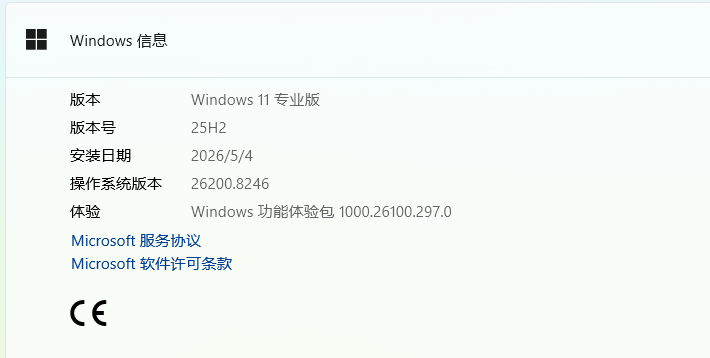
不管是win10还是win11系统,最好选择专业版
系统设置
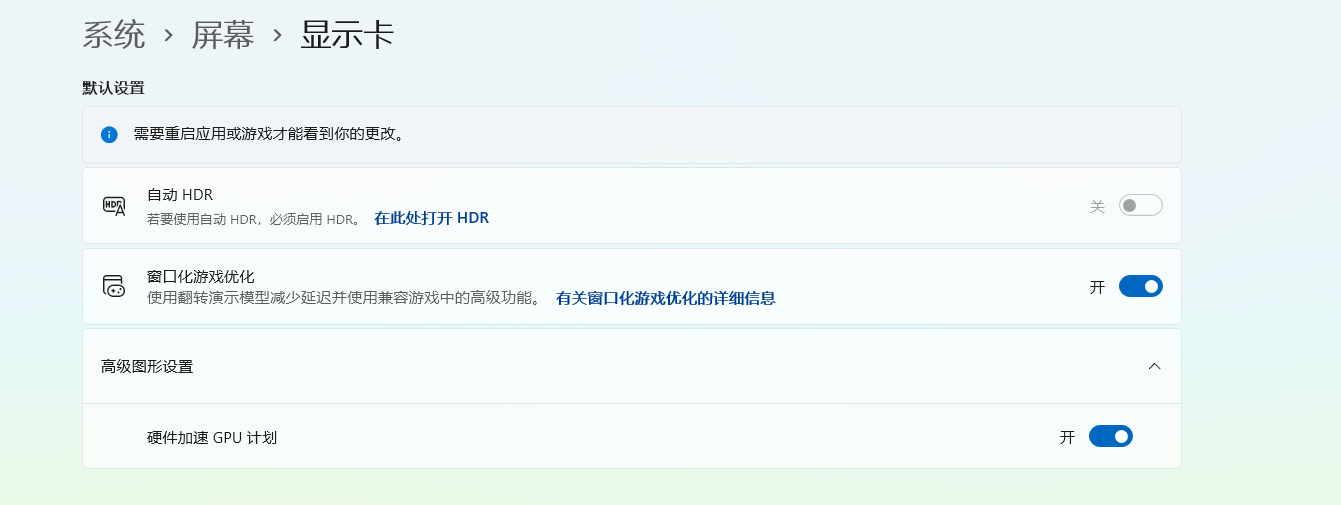
首先是电脑最基本最简单的设置,win+i键打开设置
窗口化游戏优化打开,硬件加速GPU计划打开,
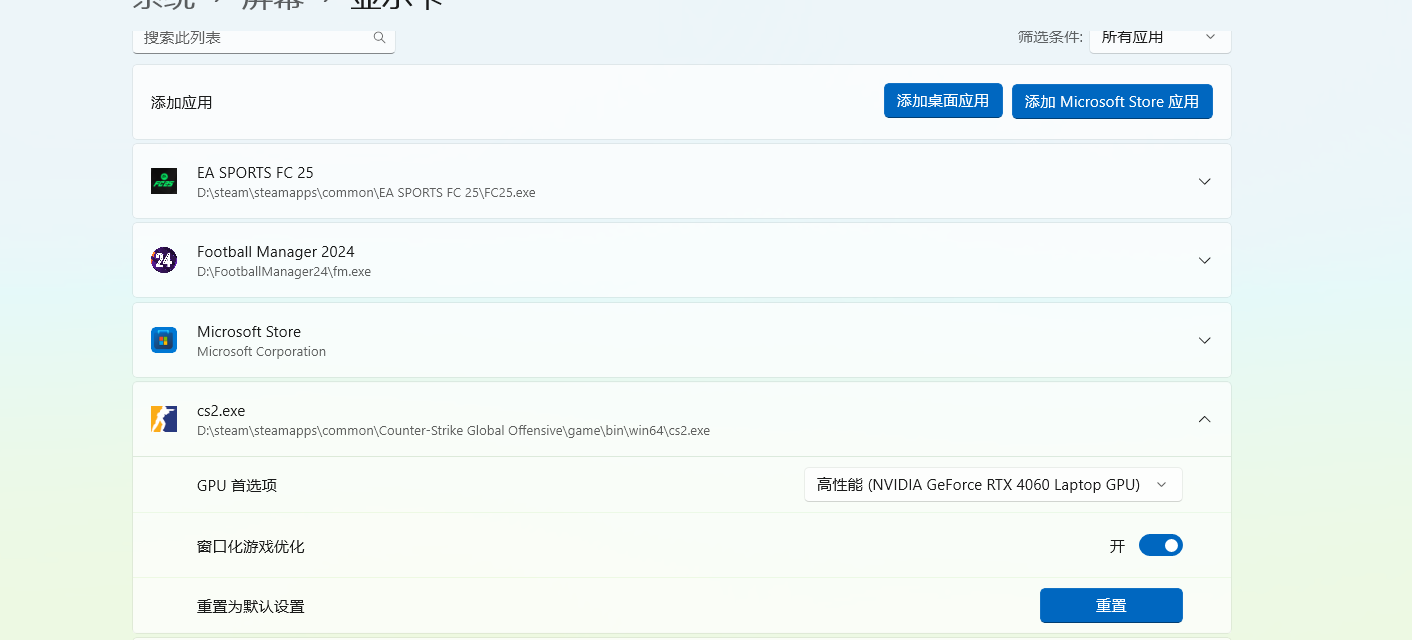
选择cs2.exe,GPU首选项选择高性能
关闭游戏模式

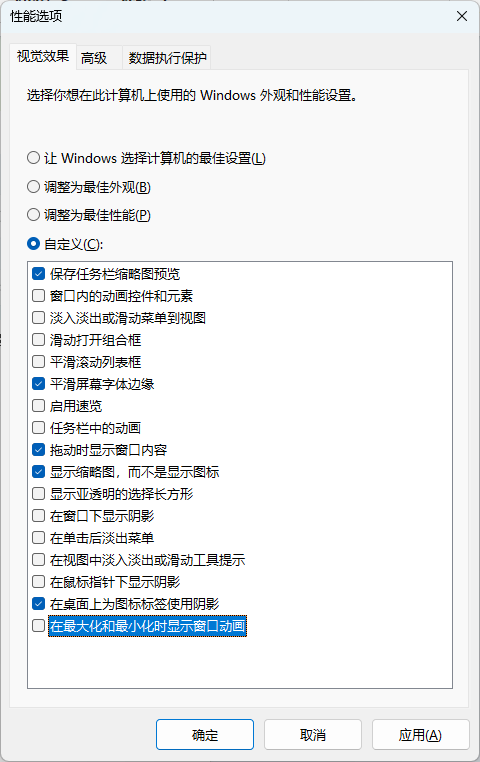
在下面搜索框搜索:调整windows的外观和性能(影响美观,可调可不调,我没调)
打开Windows安全中心,设备安全性,内核隔离里的内存完整性,选择关闭
英伟达显卡设置
显卡驱动
不要下载最新的驱动,去抖音上搜显卡型号,找到用的人最多的版本,从浏览器上下载
英伟达控制面板
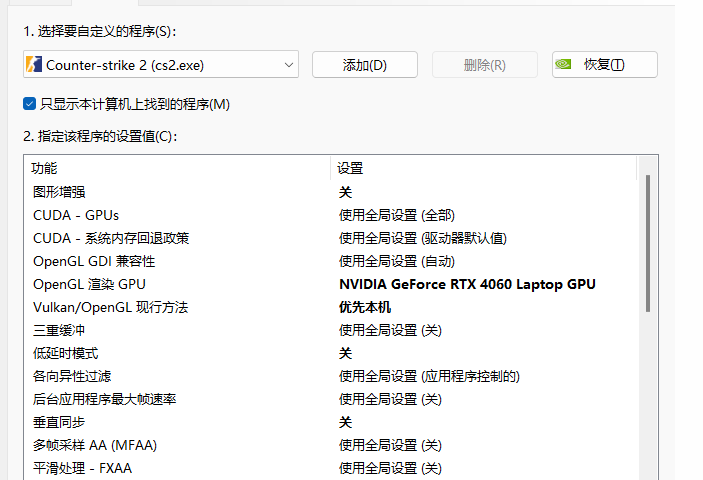
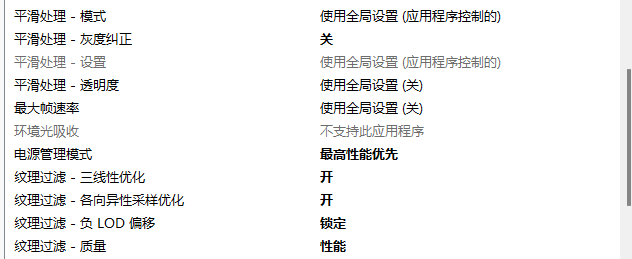

这里选显卡
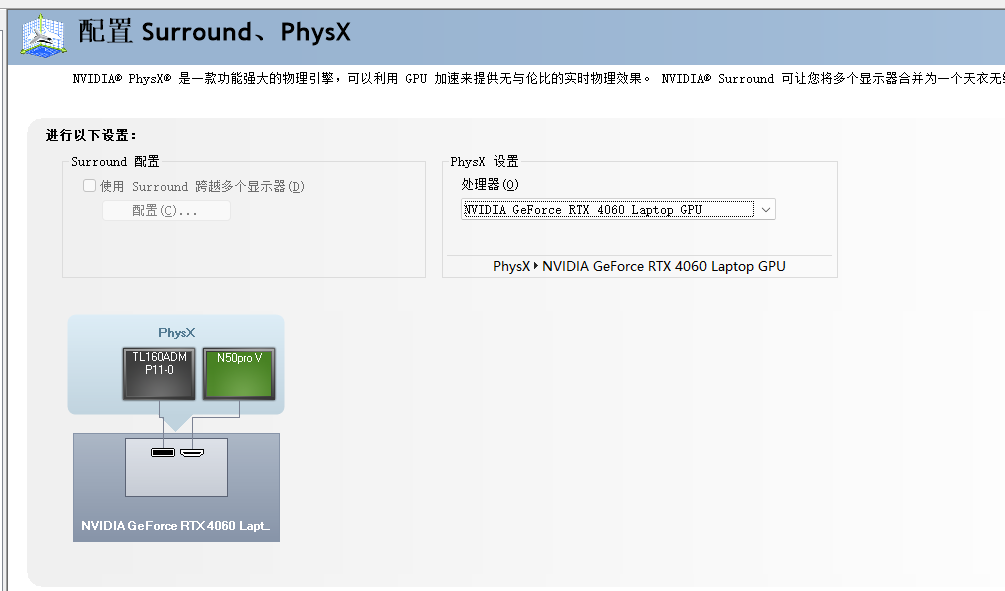
调整桌面尺寸和大小如果显示器很便宜就选gpu,如果显示器在2000块钱以上可以选显示
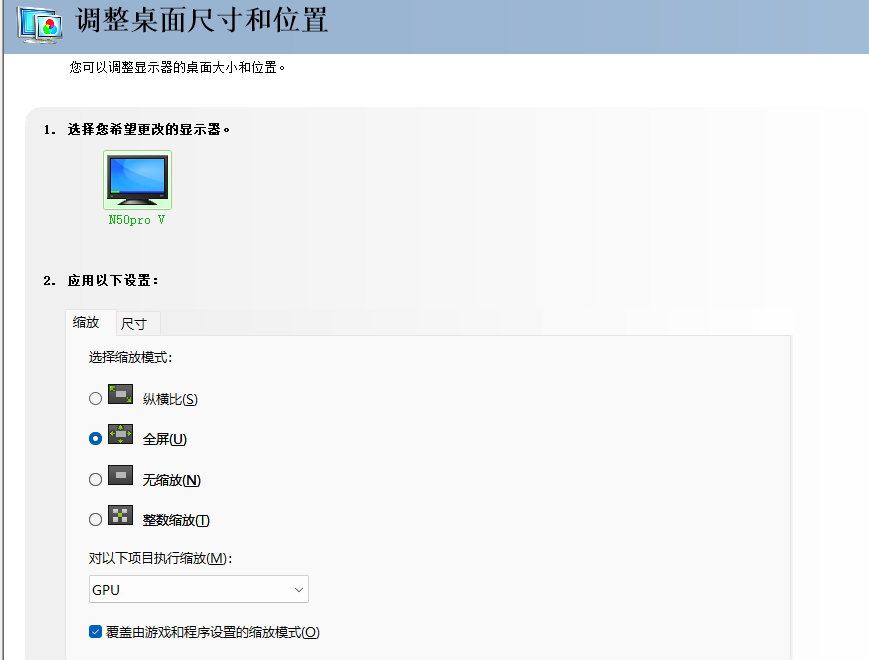
上面这些操作都是最基础最简单的
进阶优化
电源计划
电源计划对电脑影响非常非常非常大,直接用我的电源计划就可以(末尾链接),自己从网上找教程怎么导入。
Boosterx调试
里面有很多调试的东西,比如上面那个电源计划你都懒得导入的话,可以在里面选择电源计划导入,但如果要做到更好,还是用我的那个电源计划。里面的精简系统设置根据自己的需要来选择禁用,包括设备的禁用和组件,根据自己的需要去禁用,可以从网上找教程参考,每个人的需求都不一样,有的组件别人用不到,然后选择禁用了,但你不一定用不到。
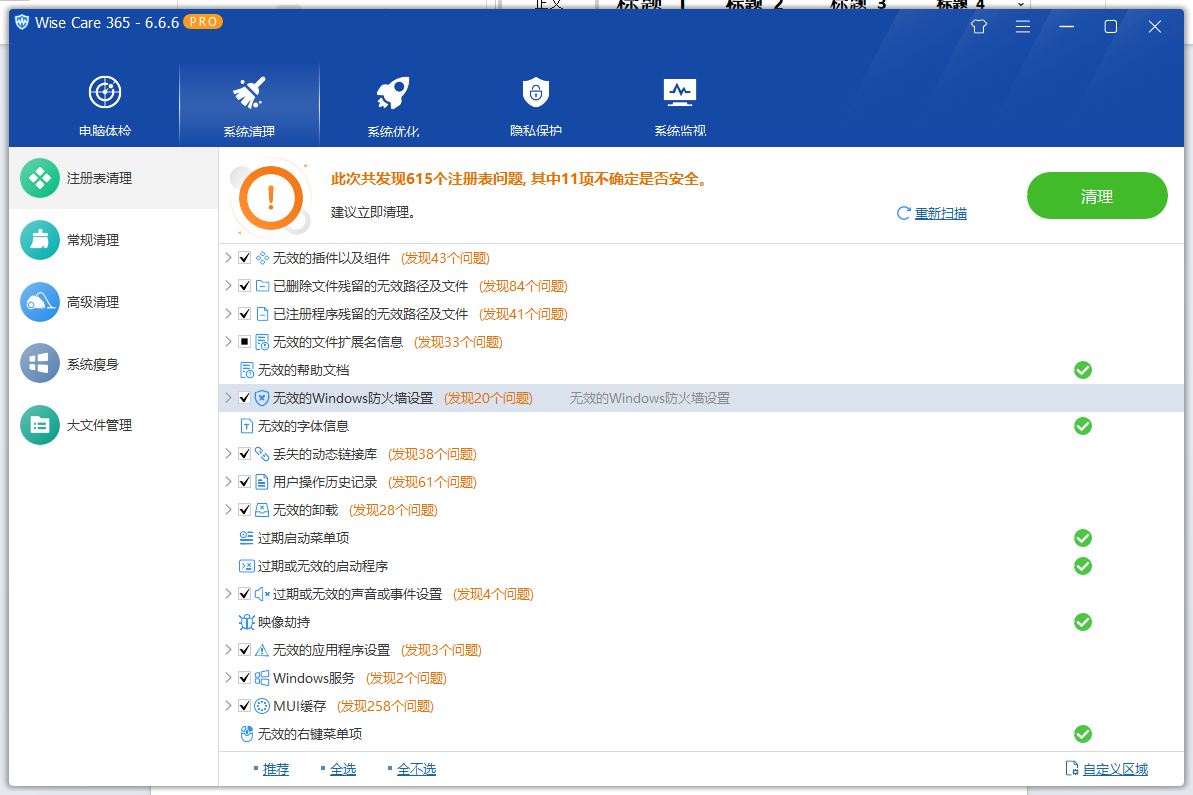
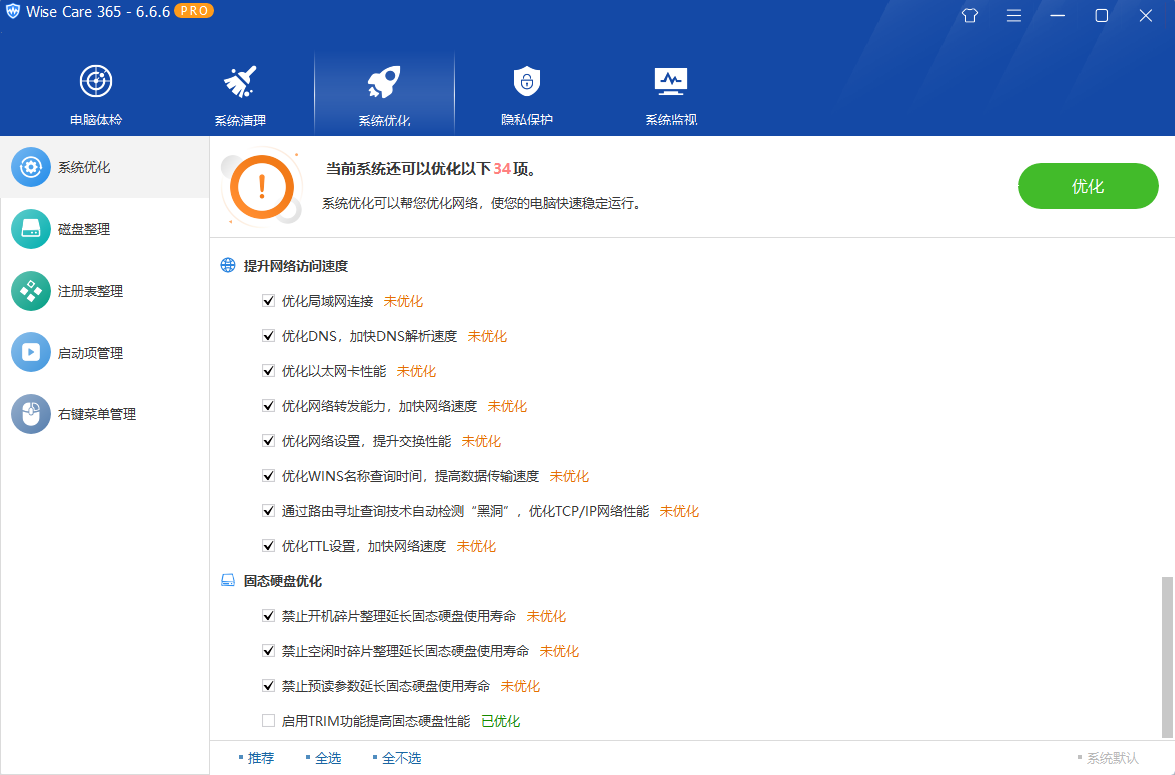
WiseCare
系统清理
系统优化
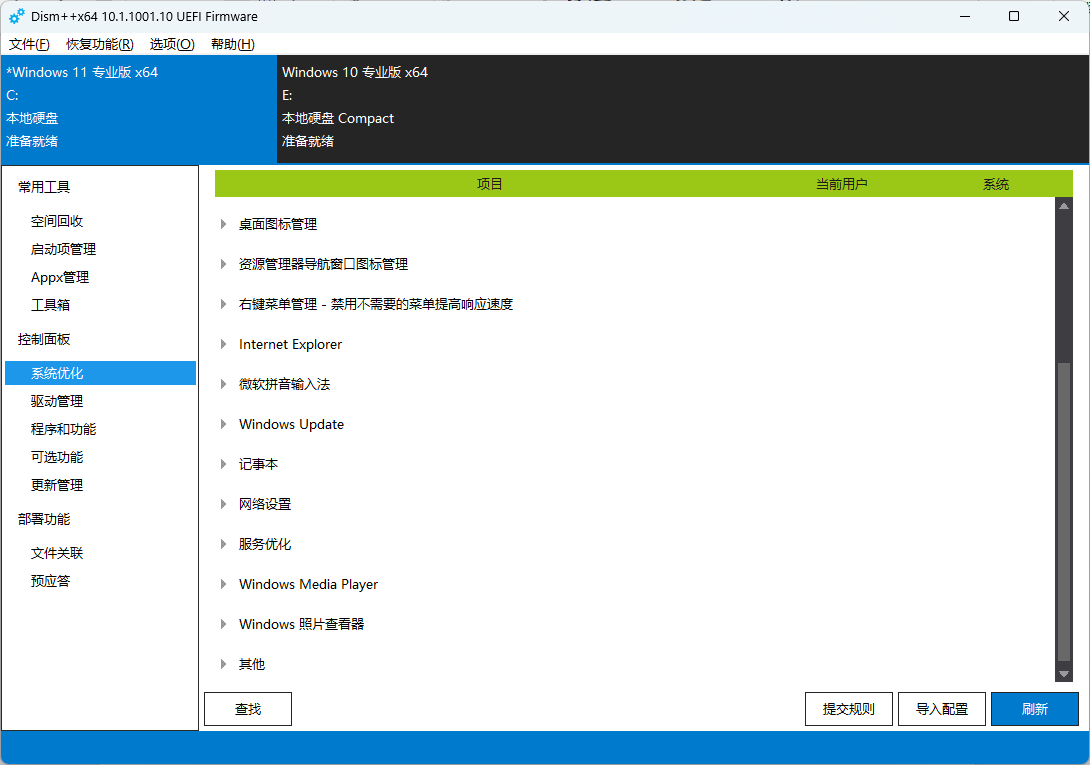
dism++
系统优化
还有一个软件叫Process Lasso,调游戏线程cpu核心的,教程操作可以从网上找一下
鼠标键盘响应
注册表修改
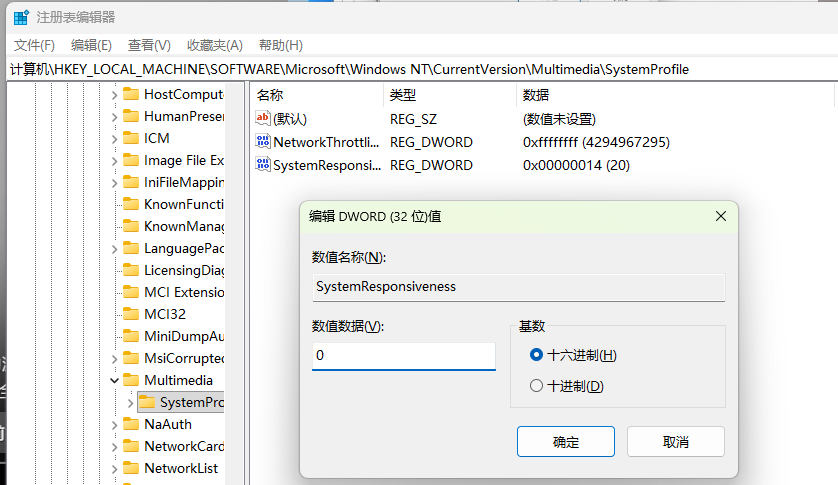
后台与前台的响应优先级
Win+r打开运行,输入regedit打开注册表,按地址步骤打开,修改为0
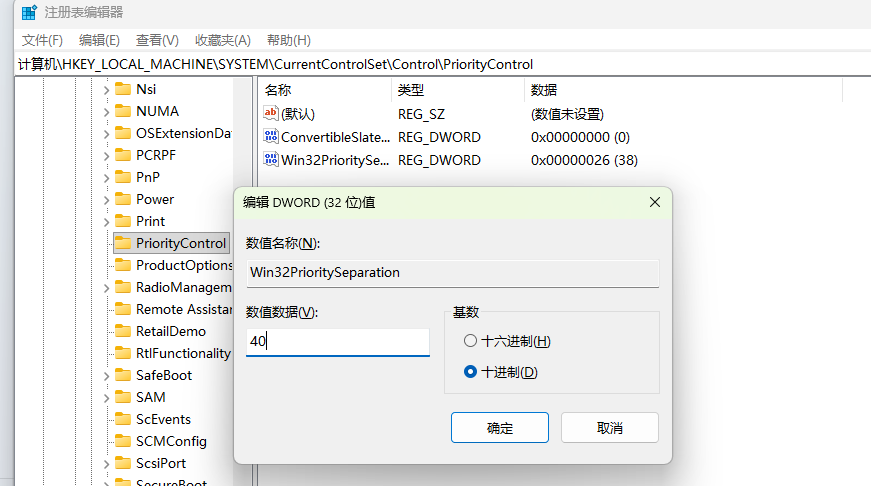
鼠标响应速度
计算机\HKEY_LOCAL_MACHINE\SYSTEM\CurrentControlSet\Control\PriorityControl
修改为38、40、41、42,自己试
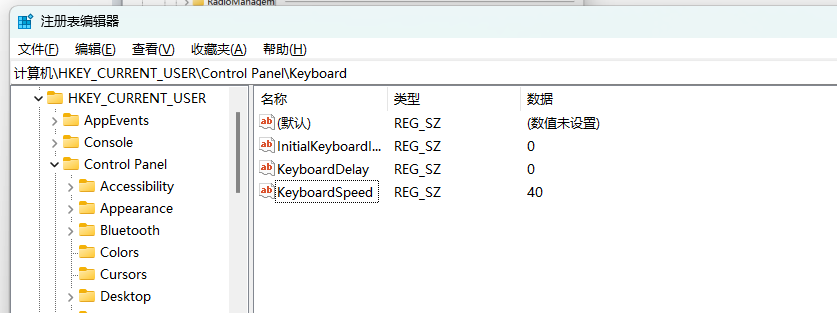
键盘响应速度
计算机\HKEY_CURRENT_USER\Control Panel\Keyboard
KeyboardDelay(重复延迟)改成0,Speed(重复速度)改成40
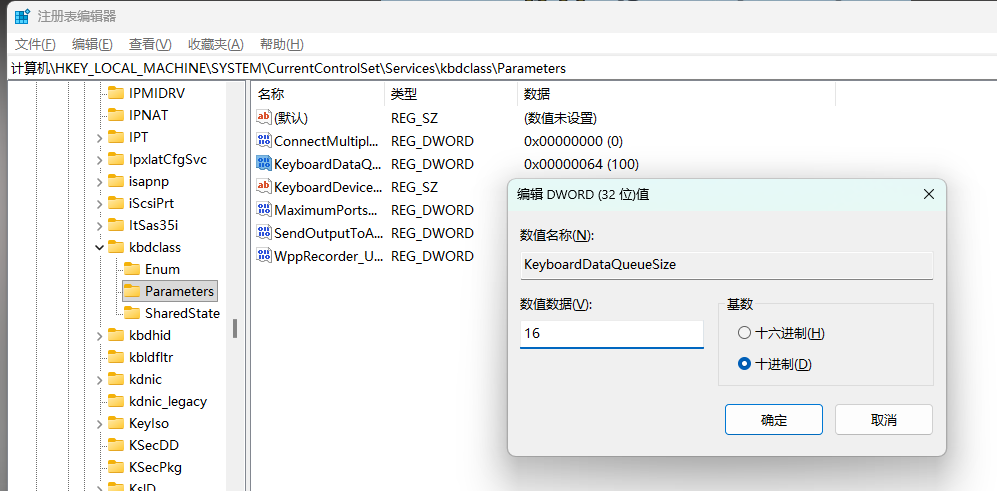
键盘敏感度QueueSize,最高值16,觉得快的每次+2往上调,16+2=18,18+2=20…
完善 MMCSS(多媒体类调度)的游戏优先级
刚才改的 SystemResponsiveness 属于总开关,它下面还有一个专门针对"Games"任务的子项。修改这里能让 Windows 调度器把 CS2 的 CPU 线程和 GPU 渲染队列推到最高优先级。
路径:计算机\HKEY_LOCAL_MACHINE\SOFTWARE\Microsoft\Windows NT\CurrentVersion\Multimedia\SystemProfile\Tasks\Games
需要确认或修改的值:
- GPU Priority 改为 8(十进制)
- Priority 改为 6(十进制)
- Scheduling Category 字符串值改为 High
- SFIO Priority 字符串值改为 High
彻底干掉 Windows 游戏录制(Game DVR)
Windows 自带的 Xbox Game Bar 录制功能即便在系统设置里关了,底层依然可能在游戏全屏化时进行钩子(Hook)注入,这在笔记本环境下极易引发 1% Low 帧的突发性卡顿(Micro-stutter)和额外的画面延迟。
路径:计算机\HKEY_CURRENT_USER\System\GameConfigStore
需要修改的值:
- GameDVR_Enabled 改为 0(十进制)
- GameDVR_FSEBehaviorMode 改为 2(十进制,作用是禁用全屏优化干扰)
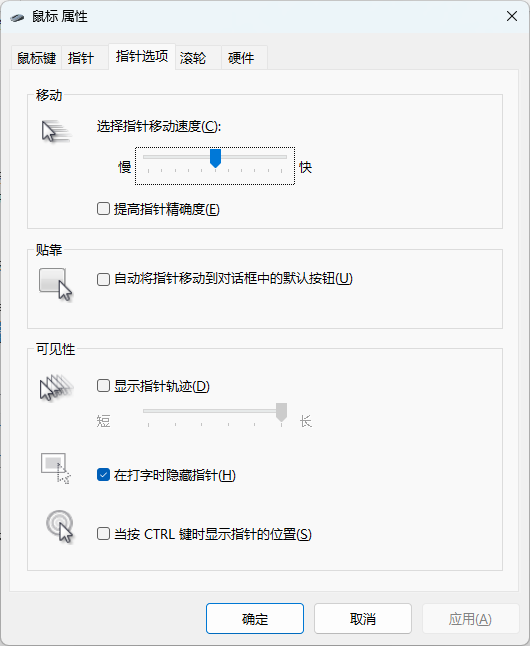
鼠标加速度
打开控制面板,切换小图标,找到鼠标,指针选项,把提高指针精准度去掉(不打对勾)
游戏设置
游戏内设置
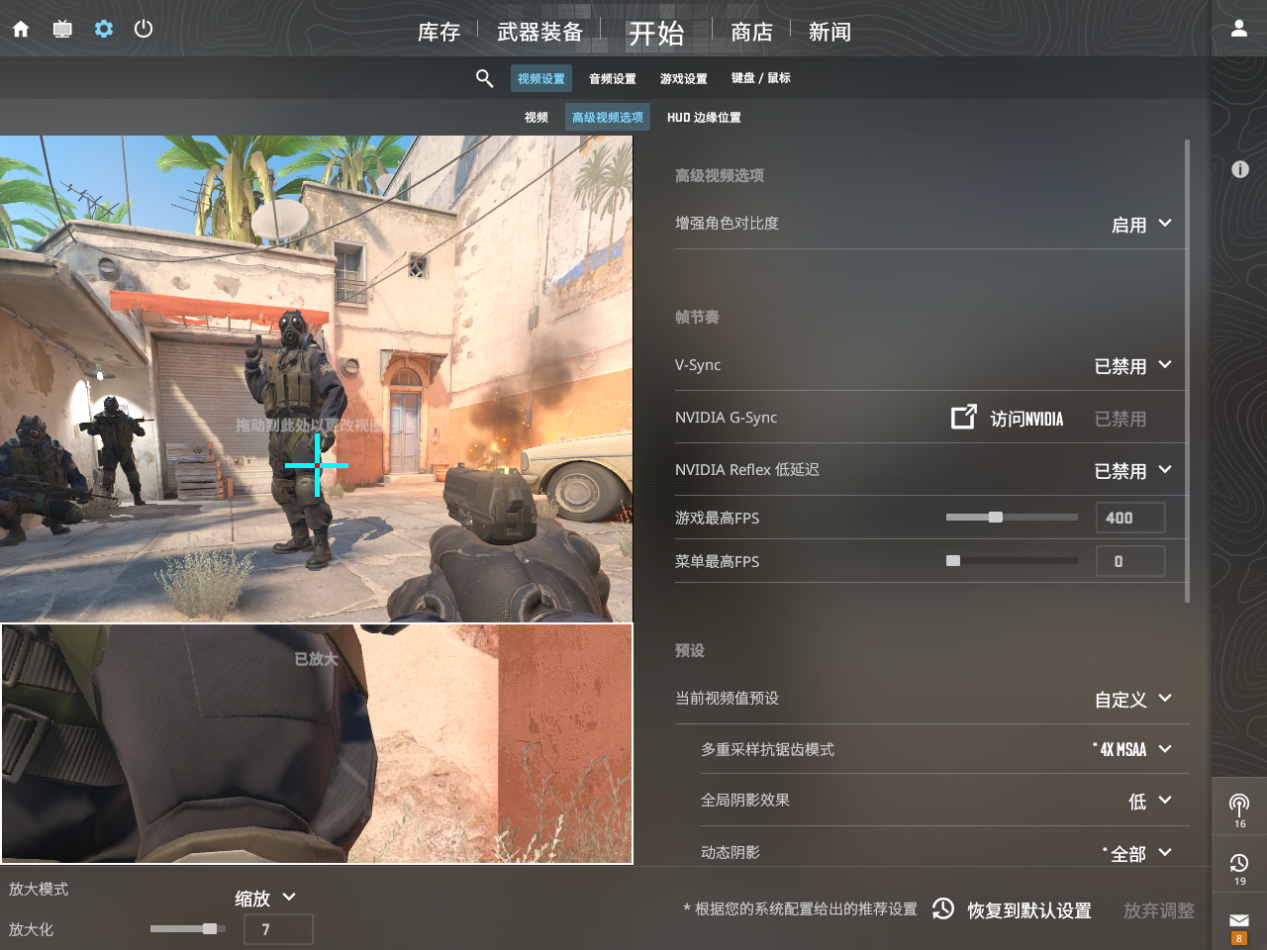
游戏最高fps,追求平均帧的,在控制台输入fps_max 0,不锁帧,追求low帧高的,可以锁300或400,比显示器fps多25%左右。

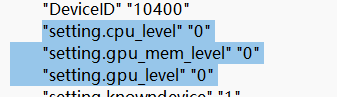
修改cs2_video文件,提高游戏优先级
打开5e或完美,找到cfg设置,打开本地cfg目录,找到cs2_video文本文档,把这三个改成0,默认是3,然后ctrl+s保存,退出
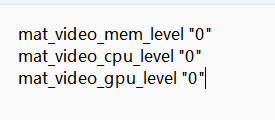
这样修改游戏里的画面设置之后好像会自动改回去,可以在这个路径下新建一个autoexec.cfg文件,记事本打开,写入:
这三句,然后保存,这个优先级更高,就算后面cs2_video里面的改回去了,autoexec.cfg也会强制性把CPU,GPU,显存这些设回0
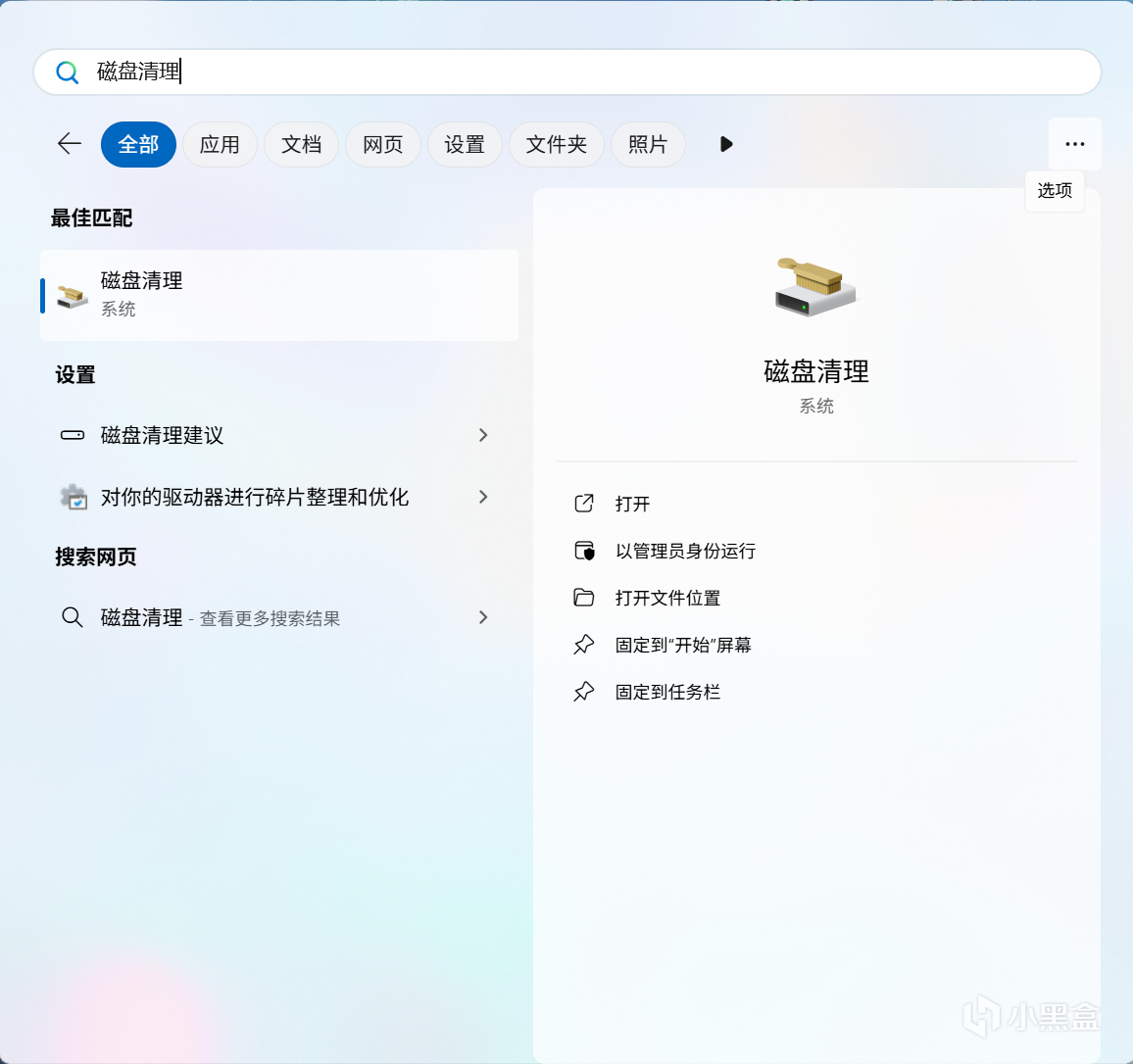
清理着色器缓存
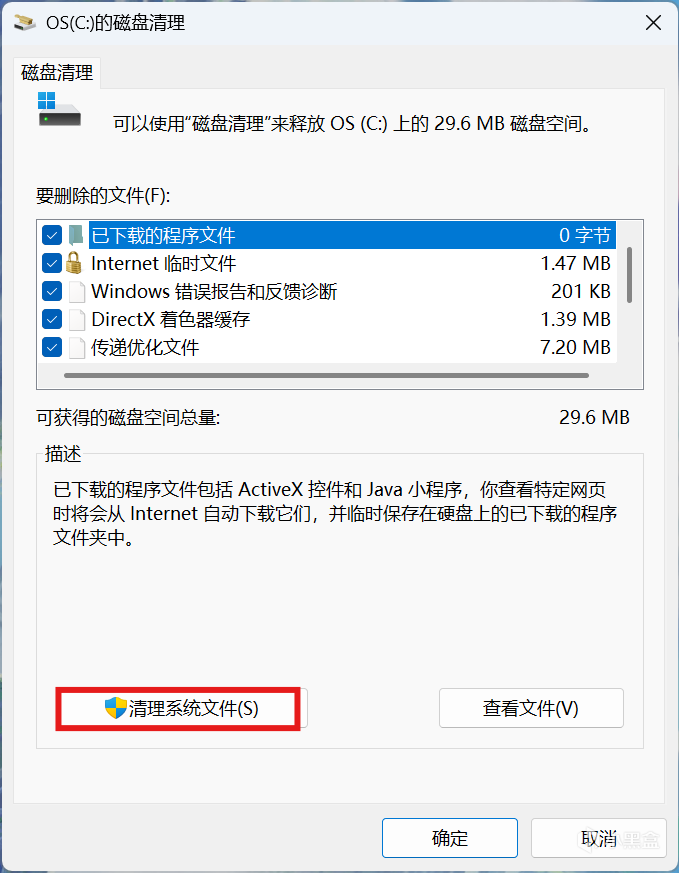
- 搜索磁盘清理,选择c盘,勾选DirectX着色器缓存,点清理系统文件,点确定
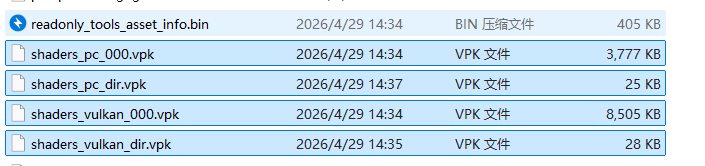
- 在steam里右键CS2,然后点击管理浏览本地文件,点击game然后点击core,随后删掉shaders开头的四个文件,接着回到CS2属性点击已安装文件,点击验证游戏文件的完整性,等待四个着色器文件被重新下载。
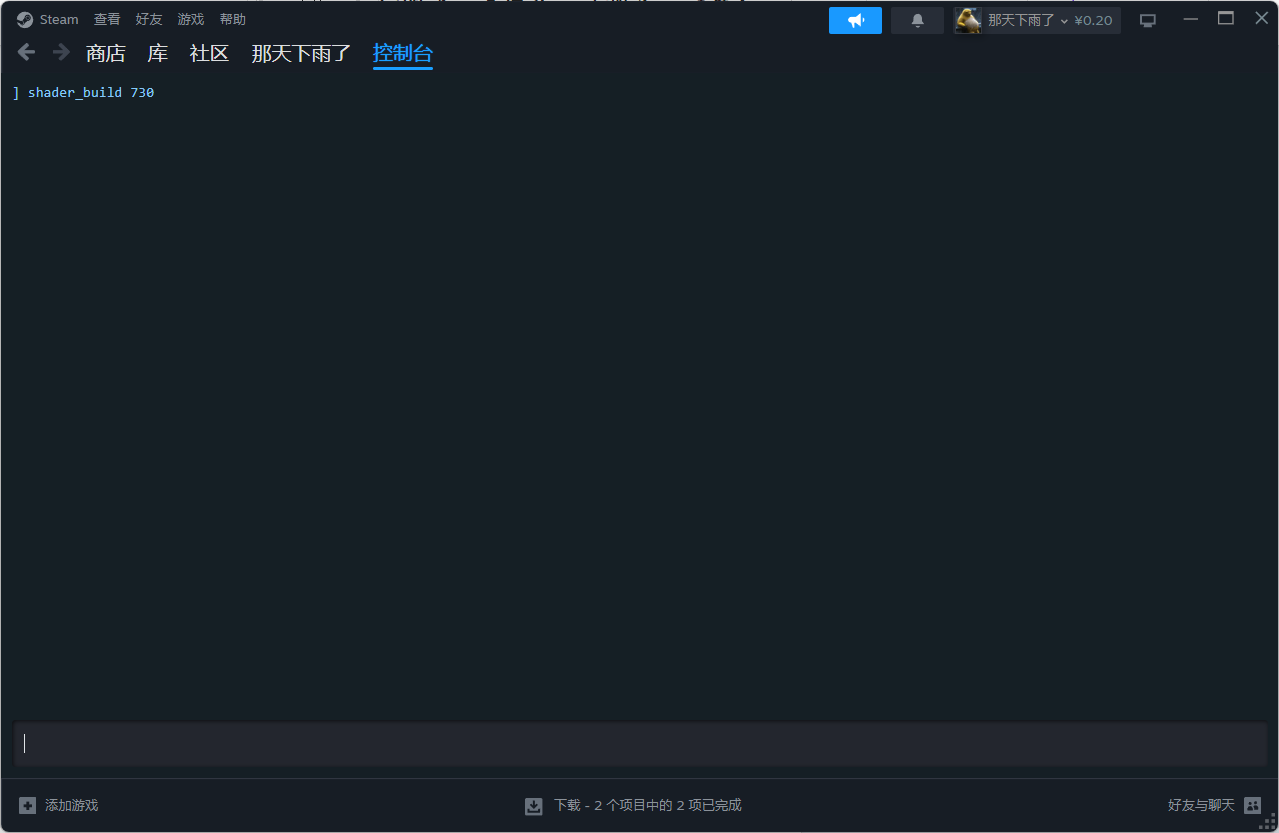
- 使用WIN+R打开运行框,输入steam://open/console打开steam控制台,接着在steam控制台输入shader_build 730来重建着色器。
调机器不能让你的4060变成5090,只是最大限度的发挥你的机器性能,提高响应速度,让电脑提升5%,硬件更新才是真的提升。
软件链接:https://pan.quark.cn/s/7a4cd2a60ac2